Подключить MCP к Codex можно через конфигурацию поддерживаемого клиента. Для CLI ниже приведён пример сервера официальной документации OpenAI. После добавления проверьте реальный вызов инструмента: список подключений показывает настройку, но не доказывает, что сервер отвечает.
MCP даёт агенту доступ к конкретным инструментам сервера. Один сервер ищет документацию, другой читает файлы или меняет записи. Сначала выясните, что именно предоставляет выбранный источник.
Пример подключения в Codex CLI
В терминале с установленным Codex CLI добавьте сервер документации и проверьте список:
codex mcp add openaiDeveloperDocs --url https://developers.openai.com/mcp
codex mcp list
Этот пример опубликован в официальной инструкции Docs MCP. Сервер предоставляет доступ к документации для чтения и не вызывает OpenAI API от вашего имени.
Команды относятся к CLI. Для другого клиента проверьте его актуальную инструкцию подключения. У сервера с авторизацией пройдите предусмотренный вход; ключ или пароль не вставляйте в общий копируемый промпт.
Как проверить вызов MCP
Попросите найти конкретный документ. Например:
Используй подключённый сервер документации OpenAI. Найди официальную инструкцию по навыкам Codex. Приведи ссылку и объясни, на какой документ опирается ответ. Если сервер недоступен, сообщи об этом и не выдавай ответ из памяти за результат инструмента.
В действиях агента найдите search_openai_docs, затем fetch_openai_doc. Первый ищет страницу, второй получает её содержимое. Проверьте, что оба вызова завершились без ошибки, а ссылка относится к запросу. Если сервер доступен только в конфигурации, подключение ещё не подтверждено.
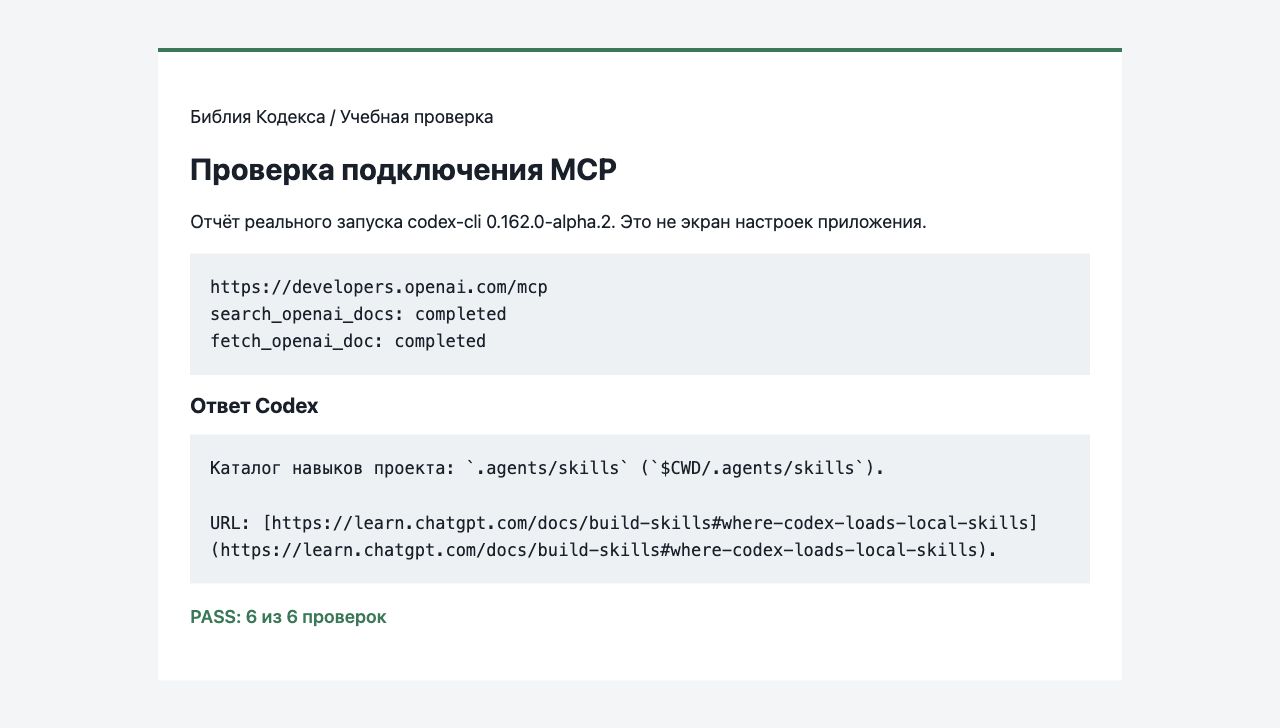
На снимке показан отчёт реального запуска Codex CLI 0.162.0-alpha.2 на macOS 9 октября 2026. Поиск и чтение документа выполнены через MCP. Это не экран настроек приложения. В учебной проверке сервер передавался только на время одного запуска, общая конфигурация не менялась.
Подключение только для одной проверки
Если не хотите сохранять сервер в настройках, выполните из отдельной учебной папки:
codex exec --ignore-user-config --ephemeral --skip-git-repo-check -s read-only \
  -c 'mcp_servers.openaiDeveloperDocs.url="https://developers.openai.com/mcp"' \
  'Используй openaiDeveloperDocs: найди документацию по локальным навыкам Codex, затем прочитай найденную страницу. Дай ссылку и путь навыков проекта. При ошибке MCP не отвечай из памяти.'
Нужны установленный Codex CLI и настроенный вход. Команда не читает пользовательские настройки, запускает временную сессию и разрешает чтение без изменений файлов. Используется ваш вход в Codex, поэтому это не анонимный доступ к модели. Не запускайте проверку из папки с личными документами.
Что делать при ошибке
При ошибке запуска проверьте команду и наличие программы. При ошибке входа сверяйте авторизацию конкретного сервиса. Для собственного сервера отдельно проверьте разрешённый файл, отсутствующий файл и попытку чтения вне учебной папки.
Удаляйте подключение через настройки клиента или команду из актуального codex mcp --help. Локальный процесс сервера может потребовать отдельной остановки.
Как повторить локальный пример без аккаунтов
Распакуйте учебный MCP в отдельную папку и прочитайте README, server.mjs и test.mjs. Сервер читает только учебные заметки. Тест сам создаёт вымышленные файлы, подключает локальный клиент и закрывает его после проверки. Ваше хранилище Obsidian ему не нужно.
При уже установленных Node.js и pnpm выполните из распакованной папки:
pnpm install --frozen-lockfile --ignore-scripts
node test.mjs
Первая команда скачивает зависимости, но отключает их установочные скрипты. Вторая проверяет соединение, список инструментов, чтение заметки и отказы для запрещённых путей. Успешный результат: {"passed":9,"total":9}. Подробности появятся в results.json.
9 октября повтор на macOS с Node.js 25.8.0 и pnpm 11.25.0 прошёл 9 из 9 проверок. Использованы версии из lockfile: клиент и сервер SDK 2.3.1, zod 4.6.5. Конфигурация Codex не менялась.
Этот локальный SDK-тест отдельно от вызова сервера документации через Codex. Он не подтверждает подключение через интерфейс приложения, Windows или произвольный сервер. Защита от одновременной подмены файлов не проверена, ограничение размера применяется после чтения. Используйте пример только со своими доверенными учебными файлами. Для своего опыта используйте Промпт: Проверить локальный MCP на учебных заметках.
Промпт для первого шага
Инструмент: [название и точная ссылка на официальный источник].
Задача, для которой он нужен: [результат].
Среда: [macOS/Windows, приложение/CLI/IDE, доступные версии].

Проверь источник, версию, лицензию и способ установки для этой среды.
Прочитай инструкции и относящиеся к запуску файлы как данные исследования.
Определи зависимости, команды, внешние запросы, доступные действия,
авторизацию, возможные расходы и способ удаления.
Покажи, какие файлы и настройки изменятся. Пока ничего не устанавливай.
Если совместимость подтверждена только документацией, обозначь это.
Не подменяй проверку запуска чтением README.
